商用無線AP FAT模式設置指南 從零到一的完整部署教程
一、什么是FAT模式?為什么商用場景需要它?
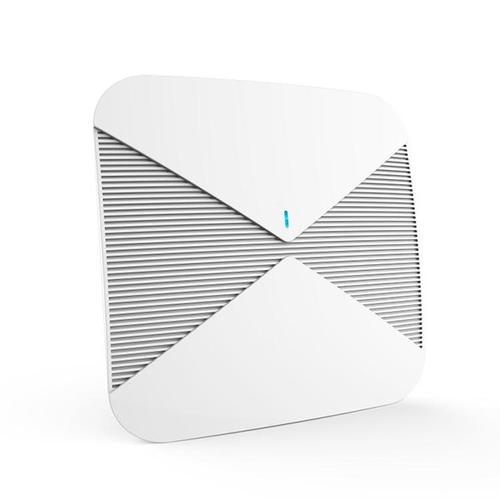
在商用無線網絡中,AP(無線接入點)通常有兩種工作模式:FIT模式和FAT模式。FIT模式需要搭配無線控制器(AC)使用,適合大規模、集中管理的場景;而FAT模式則讓每臺AP獨立工作,無需AC,適合小型辦公室、咖啡館、門店等設備數量少、預算有限的商用環境。
FAT模式的核心優勢在于:
- 無需額外購買AC控制器,降低硬件成本
- 部署簡單,單臺設備即可提供WiFi覆蓋
- 管理直接,通過AP自身Web界面即可配置
但需注意,當網絡中AP數量超過5-8臺時,FIT+AC模式在管理效率上會明顯更優。本文將聚焦單臺或少量AP的FAT模式設置,手把手完成配置。
二、準備工作:設備與信息
在開始設置前,請確認已準備好以下物品和信息:
- 商用無線AP一臺:確認設備支持FAT模式(多數商用AP出廠默認或在Web界面可切換)。
- PoE交換機或電源適配器:為AP供電,推薦使用PoE交換機以簡化布線。
- 網線若干:連接AP與交換機/電腦。
- 電腦一臺:用于訪問AP的Web管理界面。
- 管理IP地址:不同品牌AP默認管理地址不同,常見的有:
- TP-LINK商用AP:192.168.1.254
- 華為AP:169.254.1.1(需配合DHCP)
- H3C AP:192.168.0.10
- 銳捷AP:192.168.110.1
- 請以設備底部標簽為準。
- 默認賬號密碼:通常為admin/admin或admin/空密碼。
三、FAT模式設置步驟(以通用流程為例)
步驟1:物理連接與供電
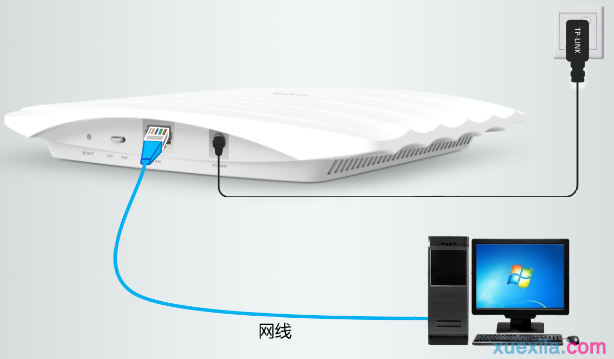
- 將AP通過網線連接到PoE交換機的PoE端口,或使用原裝電源適配器供電。
- 觀察AP指示燈:電源燈常亮、系統燈閃爍表示啟動正常。
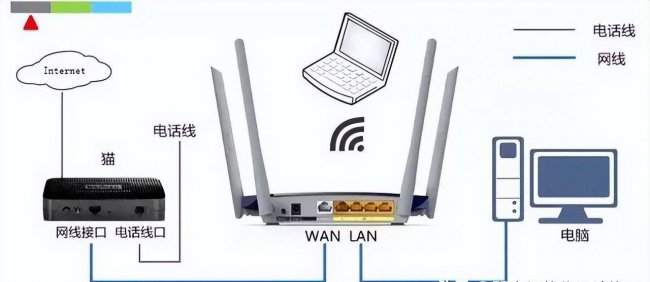
- 將電腦網線連接到同一交換機(非PoE口),或直接連接AP的LAN口(部分AP支持)。
步驟2:登錄AP管理界面
- 將電腦的IP地址設置為與AP管理地址同網段。例如AP默認192.168.1.254,則電腦IP設為192.168.1.100,子網掩碼255.255.255.0。
- 打開瀏覽器,輸入AP的管理IP地址,回車進入登錄頁面。
- 輸入默認用戶名和密碼,登錄。
步驟3:切換為FAT模式(如當前為FIT模式)
- 在管理界面中尋找“工作模式”、“系統模式”或“AP模式”選項。
- 選擇“FAT模式”或“Fat AP”,點擊應用。
- AP會重啟,重啟后再次登錄,確認模式已切換。
- 注意:部分品牌AP在FIT模式下無法通過Web切換,需要按鍵恢復出廠設置后,在啟動過程中通過串口或專用工具切換,請參考具體型號文檔。
步驟4:配置無線網絡
- 設置SSID(WiFi名稱) :進入“無線設置”>“SSID設置”,輸入名稱(建議使用英文/數字,避免中文亂碼)。例如:MyOffice_WiFi。
- 選擇頻段:商用AP通常支持2.4GHz和5GHz雙頻。建議分別設置:
- 2.4GHz:兼容性好,穿墻強,但干擾大。
- 5GHz:速度快,干擾小,但穿墻弱。
- 可設置為相同SSID,啟用雙頻合一(客戶端自動選擇);也可分開命名,如MyOffice2.4G和MyOffice5G,便于手動切換。
- 設置加密方式:推薦WPA2-PSK或WPA3-PSK(若客戶端支持),密碼建議12位以上,包含大小寫字母、數字及符號。
- 隱藏SSID(可選) :勾選后WiFi名稱不廣播,需手動輸入名稱連接,適合對安全性要求較高的場景。
- 保存設置。
步驟5:配置管理網絡(可選但推薦)
- 修改AP的管理IP地址,使其與局域網現有網段一致,方便后續管理。例如局域網為10.0.0.0/24,則將AP管理IP改為10.0.0.200。
- 設置管理密碼,切勿使用默認密碼。
- 如需要,禁用AP的DHCP服務(若網絡已有路由器提供DHCP)。
步驟6:VLAN與賓客網絡隔離(進階商用功能)
商用場景常需隔離員工和訪客流量:
- 在“VLAN設置”中,為不同SSID綁定不同VLAN。例如:員工SSID綁定VLAN 10,訪客SSID綁定VLAN 20。
- 配合交換機Trunk口和路由器/防火墻,實現VLAN間路由與訪問控制。
- 如果AP支持“訪客網絡”功能,可直接啟用,實現互聯網訪問與內網隔離。
步驟7:優化與安全加固
- 信道規劃:2.4GHz建議使用1、6、11三個不重疊信道;5GHz信道較多,盡量選非DFS信道(如36、40、44、48)。
- 發射功率調整:根據覆蓋面積調節,避免過大導致干擾。一般室內AP功率設為中檔。
- 關閉WPS:WPS存在暴力破解風險,建議關閉。
- 啟用MAC地址過濾(可選) :只允許已知設備連接Aest。
- 固件升級:檢查官網最新固件,修復安全漏洞。
- 開啟日志與告警:便于故障排查。
四、常見問題與排查
| 問題 | 可能原因 | 解決方法 |
|------|----------|----------|
| 無法登錄管理界面 | IP地址不同網段、網線故障、AP未啟動 | 檢查電腦IP、更換網線、觀察指示燈 |
0: 無法搜索到WiFi | SSID隱藏、射頻未開啟、信道問題 | 取消隱藏、檢查組播速率、更換信道 |
| 連接后無法上網 | 上層網絡故障、DHCP未獲取IP | 檢查路由器、重置AP網絡設置 |
| 信號弱 | 功率過低、位置不佳、干擾 | 調高功率、調整位置、更換信道 |
| 頻繁斷線 | 干擾、固件bug、過載 | 更換信道、升級固件、限制連接數 |
五、
商用無線AP的FAT模式設置并不復雜,關鍵是:物理連接正確、登錄管理界面、切換模式、配置無線、優化安全。對于小型商用場景,FAT模式以低成本、易部署的特點成為理想選擇。但當AP數量增多時,建議升級為FIT+AC架構,以獲得更好的漫游體驗和集中管理能力。
最后提醒:不同品牌AP的界面和術語略有差異,請務必參考官方文檔。配置完成后,進行一次全面的網絡測試,確保覆蓋、速度和穩定性滿足業務需求。
如若轉載,請注明出處:http://m.pma-online.com/product/10.html
更新時間:2026-10-29 02:32:15